Anydesk CLI install

Install Anydesk with cli in Ubuntu

在 Anydesk 官方的 DEB 安裝教學 中可以看到安裝 apt repo signed certificate 的方式仍是現在已經 deprecated 的 apt-key, 我們可以從 Debian 的 Wiki 中看到目前推薦以 gpg 的方式加入 certificate, 以下是以安裝 Anydesk 的流程為例: sudo -i apt install curl curl -fsSL https://keys.anydesk.com/repos/DEB-GPG-KEY | gpg --dearmor -o /usr/share/keyrings/anydesk.gpg echo "deb [signed-by=/usr/share/keyrings/anydesk.gpg] http://deb.anydesk.com/ all main" > /etc/apt/sources.list.d/anydesk-stable.list apt update apt install anydesk 需要注意的是, 目前 Anydesk 在作為被遠端連線者仍只支援 Xorg/X11 而不支援 Wayland, 因此要手動去修改設定。 (如果已經安裝 Nvidia 的顯示卡驅動程式, 則無須另外修改, 安裝完驅動會自動把 Ubuntu 改為 X11 模式啟動, 最後驅動確認版本: 2024/05/25 cuda-driver-555) ...

May 25, 2024
Geekbench benchmark result

Enhance "modmesh" building process with "devenv" and "CNTUG Infra Labs"

前言 很高興在今年3月認識了@SteveYi來參與scisprint因此可以得知雲端原生台灣社群CNTUG組織, 以及CNTUG Infra Labs計畫, 並成功申請到帳號試用 正文 modmesh和devenv是開源社群sciwork所維護的專案, 由@yyc主導開發, 其中modmesh是可以用來解偏微分方程(partial differential equations)(PDE)的數值軟體, 軟體是由C++撰寫核心運算的部分, Python撰寫資料視覺化以及UI(使用Pyside6)的部分, 軟體使用Qt3D來將PDE的運算結果以mesh呈現, 目前支援在Windows, macOS, Ubuntu 22.04三種作業系統上編譯執行, 而我當時正在強化modmesh編譯流程使用的工具鏈(toolchain), 在我自己的電腦上常常需要編譯很久(當時遇到Qt3D的RHI backend在不同作業系統間行為不一樣, 因此需要測試不同版本間Qt的執行結果), Infra Labs提供的計算資源能夠幫助我更有效率的進行編譯測試。 另外介紹devenv, devenv是以純bash撰寫的環境管理工具, 可以讓需要編譯的各種軟體(像是OpenSSL, Python, Qt, XCB等任何可以從source code編譯的軟體)提供隔離的環境進行編譯及版控, 有點像NVM或是Conda等工具, 這樣就可以避免污染/use/local底下的軟體環境, 也不需要root/sudo等權限, 其中modmesh所需要(prerequisite)的各種套件的build script目前都已經包含在devenv中, 也歡迎大家來pull request(PR)新的build script或是強化devenv的功能。 使用心得 我原本使用的硬體規格為Xeon E5-2670 (8c16t) 16GB DDR3 RAM配華南金牌主機板的洋垃圾組合(圖中O.E.M) 在Infra Labs申請到Xeon Gold 6230R (8c8t) 8GB DDR4 RAM的虛擬機器(圖中OpenStack), 可以看到即便掛在虛擬機器上, 6230R的8個logical cores也比E5-2670的16個logical cores強50%以上, 可見不同世代的CPU差距之大。 詳細各項benchmark指標可以參考comparison 在試用Infra Labs期間, 可以明顯感受到編譯Python, Qt, PySide6的時候速度快了很多, 並且成功找出modmesh中一個由pip版本更新導致github actions CI failed的原因並修正了它, 也在devenv中強化了Qt的build script, 讓它在編譯不成功時的error log更加詳細以及用ninja取代make增加Qt的編譯速度和穩定性。 ...

August 20, 2023
VS Code C++ include path configuration

add "brew installed" libraries to include path of C/Cpp extension in VS Code

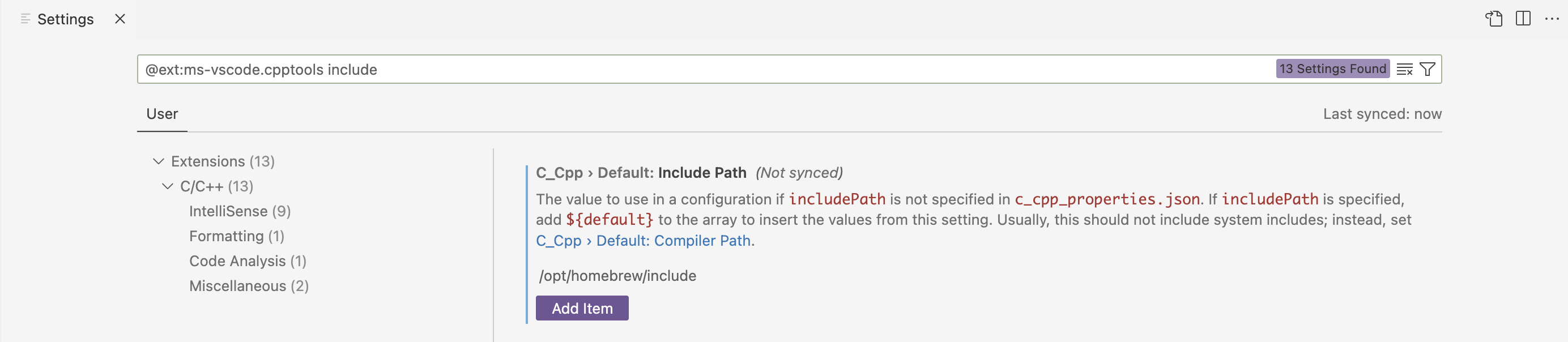
當我在 macOS arm64 (m1機種) 使用 VS Code 編寫 C/C++ 程式時, 使用homebrew安裝了boost library, 但是VS Code的C/C++擴充套件內建的intellisense卻不斷報錯, 説找不到boost相關的library. #include errors 圖例 後來發現只需要在設定中擴充套件裡的include path按add item, 並輸入brew安裝位置的include libraries path, intellisense就可以認到所有從brew安裝的libs了. 當然也可以使用 c_cpp_properties.json 去設定, 官方Docs有詳細的參數說明, 但是作為輕度使用者來說, 動動兩三根手指頭就能解決的話, 就不用特別去找json怎麼設定了.

January 6, 2023